امروزه، یکی از رایجترین مشکلات کاربران، اتصال دستگاه کپی به کامپیوتر یا شبکه است. این مشکل میتواند به دلایل مختلفی از جمله خرابی کابلها، تنظیمات نادرست، عدم شناسایی دستگاه توسط سیستمعامل یا مشکلات نرمافزاری رخ دهد. اگر اتصال به درستی انجام نشود، کاربران قادر به ارسال و دریافت اسناد از طریق کامپیوتر نخواهند بود و روند کاری آنها مختل میشود. در این مقاله از نمایندگی تعمیرات فتوکپی، دلایل این مشکل و راهحلهای عملی برای رفع آن را بررسی میکنیم.
دلایل اصلی مشکل اتصال دستگاه کپی به کامپیوتر یا شبکه
قبل از اقدام به رفع مشکل، لازم است دلیل اصلی آن را شناسایی کنید. برخی از مهمترین دلایل این مشکل شامل موارد زیر هستند:
– مشکلات سختافزاری: قطع شدن کابلهای اتصال یا خراب شدن پورتهای USB و شبکه.
– مشکلات نرمافزاری: عدم نصب درایور مناسب یا تداخل درایورهای قدیمی.
– تنظیمات نادرست شبکه: آیپی اشتباه، تداخل در آدرسدهی یا عدم ارتباط با سرور پرینتر.
– عدم شناسایی دستگاه توسط سیستمعامل: در برخی موارد، کامپیوتر نمیتواند دستگاه را تشخیص دهد و نیاز به تغییر تنظیمات دارد.
– مشکلات فایروال و آنتیویروس: برخی از نرمافزارهای امنیتی ممکن است ارتباط بین دستگاه کپی و کامپیوتر را مسدود کنند.
شناسایی دقیق این مشکلات میتواند به شما در انتخاب راهحل مناسب کمک کند.
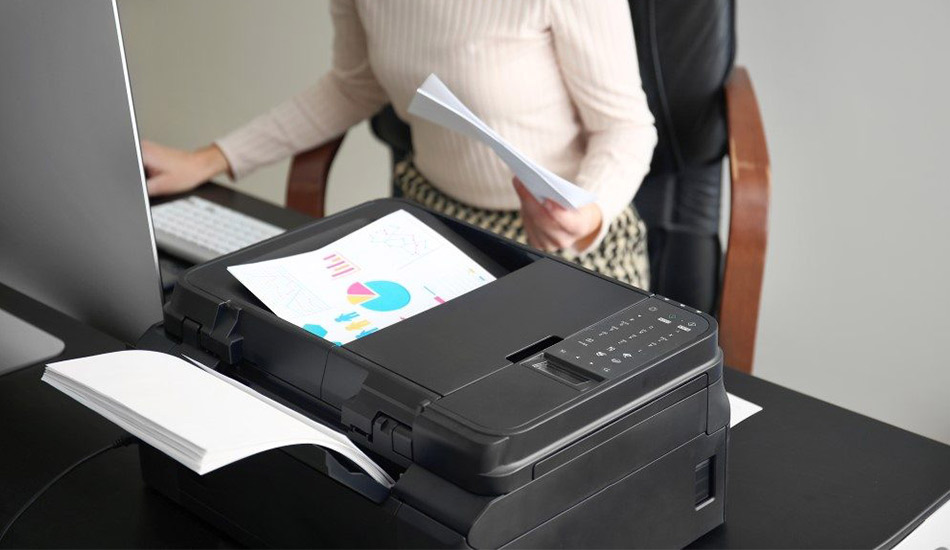
بررسی و رفع مشکلات سختافزاری
یکی از اولین اقداماتی که باید انجام دهید، بررسی اتصالات سختافزاری است. این مرحله شامل موارد زیر است:
ابتدا اطمینان حاصل کنید که کابل USB یا کابل شبکه (Ethernet) به درستی متصل است. کابل را از هر دو طرف جدا کرده و مجدداً وصل کنید. همچنین، از سالم بودن پورتهای USB یا پورت شبکه دستگاه کپی و کامپیوتر اطمینان حاصل کنید.
در برخی موارد، کابلهای آسیبدیده ممکن است باعث ایجاد مشکلات اتصال شوند. بهتر است با یک کابل جدید و سالم تست کنید تا ببینید مشکل برطرف میشود یا خیر.
اگر دستگاه شما از طریق وایفای به شبکه متصل است، اطمینان حاصل کنید که سیگنال قوی است و دستگاه در محدوده مناسب قرار دارد. همچنین، روتر را یکبار خاموش و روشن کنید تا ارتباط مجدداً برقرار شود.
نصب و بهروزرسانی درایور دستگاه کپی
یکی از رایجترین دلایل عدم اتصال دستگاه کپی به کامپیوتر، نصب نبودن یا قدیمی بودن درایور آن است. برای رفع این مشکل:
– به وبسایت رسمی سازنده دستگاه کپی مراجعه کنید.
– مدل دقیق دستگاه خود را جستجو کنید.
– آخرین نسخه درایور متناسب با سیستمعامل خود (Windows یا macOS) را دانلود و نصب کنید.
اگر درایور نصبشده دچار مشکل شده است، ابتدا آن را از Device Manager در ویندوز حذف کنید و سپس درایور جدید را نصب نمایید.
بررسی سازگاری درایور با سیستمعامل
گاهی اوقات، درایورهای قدیمی با نسخههای جدید سیستمعامل سازگار نیستند. در این شرایط، استفاده از نسخهای بهروز شده از درایور یا اجرای آن در “حالت سازگاری” (Compatibility Mode) ممکن است مشکل را حل کند. اگر دستگاه شما از طریق شبکه به کامپیوتر متصل است، اطمینان حاصل کنید که آدرس IP دستگاه در محدوده مناسب قرار دارد و با سایر دستگاههای شبکه تداخل ندارد.
تنظیم مجدد ارتباط شبکهای
– وارد Control Panel شده و به قسمت Devices and Printers بروید.
– دستگاه کپی را انتخاب کرده و گزینه Remove Device را بزنید.
– دوباره دستگاه را اضافه کنید و درایور مورد نیاز را انتخاب نمایید.
غیر فعال کردن فایروال یا آنتیویروس موقتی
برخی نرمافزارهای امنیتی ممکن است ارتباط بین کامپیوتر و دستگاه کپی را مسدود کنند. به طور موقت آنتیویروس و فایروال را خاموش کرده و بررسی کنید که آیا مشکل برطرف میشود یا خیر. اگر پس از انجام مراحل بالا همچنان مشکل پابرجاست، این راهحلها را امتحان کنید:
– ریست کردن تنظیمات دستگاه کپی: برخی مدلها امکان بازگرداندن تنظیمات به حالت پیشفرض کارخانه را دارند.
– استفاده از کابل جایگزین یا اتصال بیسیم: در صورتی که اتصال کابلی مشکل دارد، میتوان از گزینه وایفای استفاده کرد.
– تماس با پشتیبانی نمایندگی تعمیرات فتوکپی: در صورتی که مشکل پیچیده است و نیاز به بررسی تخصصی دارد، بهتر است با کارشناسان مجرب تماس بگیرید.
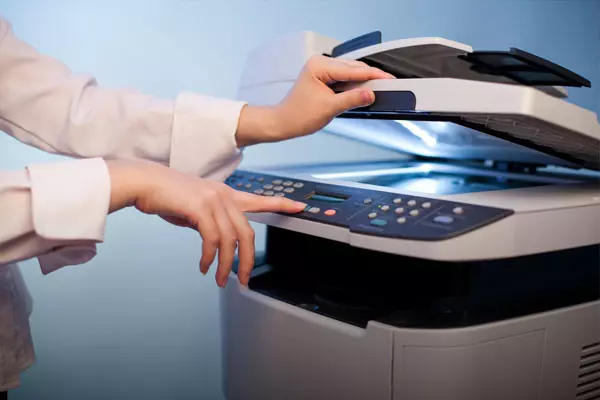
مشکل اتصال دستگاه کپی به کامپیوتر میتواند به دلایل سختافزاری یا نرمافزاری رخ دهد. بررسی کابلها، نصب درایورهای صحیح، تنظیمات شبکه و اطمینان از نبود موانع نرمافزاری، راهکارهای اصلی برای رفع این مشکل هستند. در صورتی که با انجام این اقدامات همچنان مشکل حل نشد، پیشنهاد میشود از کمک متخصصان نمایندگی تعمیرات فتوکپی استفاده کنید.